Connect Vartelio
Розділи

Connect Vartelio

Кожен ПК офісу — під контролем вашого сервера

Працівник бачить лише призначені програми й сайти, документи лежать на зашифрованому диску, а доступ видає й забирає ваш сервер. Паролі, підтримка на екрані, завдання й оновлення — в одній консолі.

  • Хмара або свій сервер в офісі
  • Віддалена допомога без сторонніх програм

  • $70 на компанію + $4 за ПК на місяць

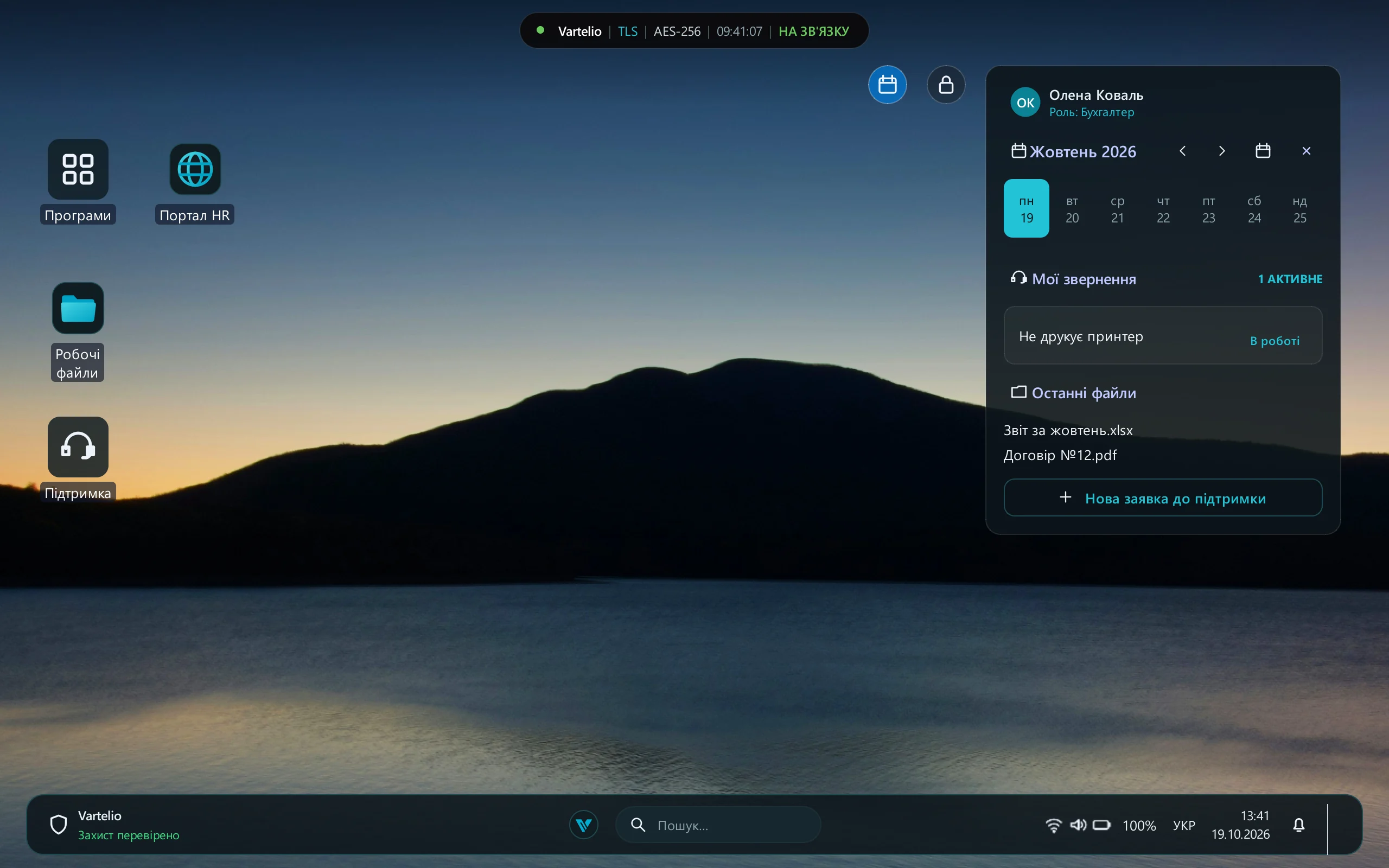
Робочий стіл Vartelio: призначені програми, панель «Сьогодні» з календарем і зверненнями, захищене з'єднання з сервером

Усе робоче місце — в одному продукті

Вхід, програми, браузер, файли, паролі, підтримка й завдання — працівник бачить одне робоче середовище, а адміністратор керує ним з однієї консолі.

Віддалена допомога з чатом і файлами — без сторонніх програм

Два незалежні курсори: ваш рух не тягне мишку працівника, а клік ставиться точно туди, куди ви натиснули. Чат з обох боків, передача файлів у двох панелях, Ctrl+Shift+Esc, Win, Alt+Tab і блокування однією кнопкою, якість і повний екран.

Завдання від керівника

Керівник ставить завдання з терміном — працівник бачить його на своєму робочому столі, відкриває опис і позначає виконаним.

Центр безпеки ПК

Навели на значок на панелі задач — виїжджає стан ПК: TPM, безпечне завантаження, шифрування, брандмауер, антивірус, оновлення. Перевіряє служба з правами системи, а не сам працівник.

Керований браузер на Chromium

Повноцінний сучасний браузер, яким керує ваша політика: лише робочі сайти, завантаження — тільки в зашифрований простір, без розширень і інструментів розробника. Закрили сеанс — браузер закрився разом із ним.

Власний вхід у Windows

Плитка Vartelio на екрані входу: пароль перевіряє ваш сервер, а кожен працівник отримує свій окремий обліковий запис Windows. Звільнили — вхід закрито на всіх ПК одразу.

Зашифрований простір S:

Документи працівника лежать лише на зашифрованому диску. Ключ видає сервер на один сеанс — без нього на ПК тільки шифр.

Корпоративні паролі

Зашифроване сховище, видача доступу людям і посадам, заповнення без показу пароля, ротація й журнал використання.

Документи за запитом

Працівник просить доступ до документа — адміністратор схвалює, обмежує перегляд і будь-коли відкликає.

Бібліотека програм

Рецепти встановлення, перевірки й очищення — для Office, M.E.Doc, BAS і вашого спеціалізованого ПЗ. Встановлюється лише підписана версія.

Свій набір на спільному ПК

Кілька людей за одним комп'ютером: кожен бачить лише свої файли, свої програми й свої завдання.

Оновлення з відкатом

Підписані пакети хвилями: пілотна група, частина ПК, усі. Забагато збоїв — розгортання зупиняється, ПК повертає справну версію.

Продукт зблизька

Модель вище показує поведінку, а це — знімки самого продукту; імена в них прикладові. Натисніть на знімок, щоб відкрити його на весь екран.

Стан кожного комп'ютера одним поглядом: у мережі, заблокований, із зауваженнями. Звідси блокують ПК і підключаються до екрана.

Одна дія — і всі комп'ютери готові

Не треба обходити кабінети й ставити щось на кожен ПК окремо. Адміністратор робить це один раз у консолі, а комп'ютери підтягують зміни самі.

Оновлення програми на всіх ПК

Публікуєте нову версію один раз — кожен ПК, якому вона призначена, встановлює її сам. Версія перевіряється за підписом.

0 з 12 оновлено

Новий працівник за шаблоном

Шаблон посади вже містить програми, політику й доступи до тек. Створили обліковий запис — і людина входить на будь-який ПК з усім потрібним.

Шаблон «Бухгалтер»
Бухгалтерія Банк-клієнт Політика «Бухгалтерія» Тека «Фінанси»

Віддалена підтримка працівників — без окремої програми

Допомогти працівнику на його екрані можна прямо з консолі — для цього не треба ставити TeamViewer, AnyDesk чи RustDesk на кожен ПК і купувати під них ліцензії. Підключення можливе до сеансу працівника, тобто до ПК, де хтось увійшов.

  • Два незалежні курсори: ваш рух не тягне мишку працівника, а він бачить, куди ви показуєте.
  • Чат у вікні сеансу, передача файлів у двох панелях, системні комбінації клавіш і набір тексту будь-якою мовою.
  • З'єднання йде через ваш сервер — на ПК не треба відкривати портів.
  • Старший адміністратор підключається одразу, працівник бачить, хто саме. Рівний за рангом — лише за згодою.
  • На обох екранах той самий шестизначний код сеансу, а кожен сеанс записується в журнал.
TeamViewerAnyDeskRustDesk

Спробуйте самі: у демо вгорі підключіться до ПК-12 з консолі — як старший адміністратор без запиту або як рівний за згодою.

24 інструменти й задачі, які зазвичай тримають окремо24 інструменти й задачі — в одному керуванні

Групові політики (GPO) Скрипти PowerShell на кожен ПК TeamViewer AnyDesk RustDesk Ручне встановлення програм Скрипти оновлення програм Облік ПК у таблиці Утиліта блокування USB Окремий фільтр сайтів BitLocker вручну на кожному ПК Локальні облікові записи на кожному ПК AppLocker вручну Кіоск-режим вручну Мережеві теки й права доступу Копіювання документів з ПК Збір журналів з кожного ПК Обхід кабінетів для налаштування Інструкції «не ставте нічого самі» Чек-лист звільнення працівника Програма обліку друку Бот тривог у Telegram Пошук ключів КЕП по ПК Відновлення ПК після невдалого оновлення
Connect Vartelio
  • Політики для посад і груп ПК
  • Доступ до екрана працівника
  • Бібліотека програм і оновлення
  • Стан кожного ПК і журнал
  • USB, сайти й програми за політикою

Антивірус Vartelio не замінює — він лишається.

Продумано для щоденного адміністрування

Оновлення хвилями

Спершу пілотна група, потім частина ПК, потім усі. Якщо збоїв більше за поріг, розгортання зупиняється само, а відкат підписує сервер.

ПК сам себе лагодить

Окремий шар відновлення на кожному ПК повертає останню справну версію, якщо після оновлення щось перестало працювати.

Видно, що діє насправді

Кожен ПК звітує, які політики він застосував. Консоль показує факт, а не «надіслали — мабуть, працює».

Файли з версіями

Видалене на сервері можна повернути, а при одночасних змінах зберігаються обидві копії.

Зроблено для українського офісу

Те, що щодня потрібно бухгалтерії, кадрам і директору, — без окремих програм і ручної роботи.

Окремі правила для ключів КЕП

Файли ключів не розходяться по ПК і серверу: відомі назви й розширення ключів виключаються із синхронізації, а знайдений у робочій теці ключ піднімає тривогу.

Ваші офісні програми та держсервіси

Призначайте людям потрібні програми й посилання на робочі кабінети: M.E.Doc, BAS, банк-клієнт, кабінет платника, Дія. Для спеціалізованого ПЗ готуємо рецепт встановлення під ваші ліцензії.

Коли зникло світло

ПК на батареї чи ДБЖ спершу відправляють зміни на сервер, щоб робота встигла зберегтися. Консоль бачить, що в офісі зникло світло, а працівник отримує попередження при низькому заряді.

Звільнення одним кроком

Вимкнути запис, закрити сеанси, звільнити ПК і передати файли колезі — одна дія. Декрет чи мобілізація: запис сам увімкнеться в день повернення.

Водяний знак і журнал друку

Логін, ПК і час напівпрозоро на екрані — будь-яке фото показує, чий це екран. Журнал друку: хто, що і на якому принтері надрукував.

Тривоги — в Telegram і на пошту

Підозра на шифрувальник, ключ КЕП у теці, неактивована Windows — одразу в чат адміністратора чи на пошту, без постійного чергування біля консолі.

Захист синхронізації від масових змін

Підозрілі масові зміни можуть призупинити синхронізацію. Історія версій допомагає відновленню, але не замінює незалежну резервну копію та перевірений план відновлення.

Працівник просить програму сам

Кнопка «Запитати програму» на його робочому столі. Схвалення дає доступ лише йому, а не всій посаді; простий запит можна схвалити кнопкою в Telegram.

Інтернет лише для роботи

Одним перемикачем у політиці: працівникам відкриваються тільки видані сайти — кабінет платника, Дія, банк — у браузері Vartelio, Edge і Chrome. За замовчуванням інтернет вільний.

Облік ПК без таблиць

Модель, серійний номер, процесор, памʼять, Windows і її активація збираються з ПК щодня. Гарантію вносить офіс — консоль попередить за місяць до кінця.

Робочий час і нічне обслуговування

Вхід лише в робочі години для потрібних ролей. У вікно обслуговування вимкнені ПК вмикаються самі, щоб оновитися не в робочий час.

Зведення і звіт для директора

Перший екран консолі показує, що чекає саме на ваше рішення. Раз на місяць — сторінка для директора: ПК, тривоги, спроби входу, сеанси допомоги, для друку чи PDF.

Шлях одного документа

  1. Працівник створює звіт

    Звичайний документ, звичайний Word. Нічого нового вчити не треба.

  2. Він лягає лише на S:

    Диск S: — зашифрований простір. Ключ від нього є на ПК лише під час сеансу.

  3. Копія йде на сервер

    Через HTTPS із сертифікатом вашого сервера. У варіанті «Свій сервер» наш сервер її навіть не може прочитати.

  4. Кінець дня — сеанс закрито

    Ключ зникає з ПК. На диску лишається тільки шифр, хоч бери ноутбук додому.

  5. Наступного ранку

    Пароль перевіряє сервер і знову видає ключ — цьому працівнику, на цьому ПК, на цей сеанс.

  6. Звільнення чи вкрадений ноутбук

    Сервер більше не видає ключ. Документ на диску так і лишається шифром.

Від образу Windows до робочого місця

  1. Образ

    Ми готуємо образ з адресою вашого сервера. Кожне встановлення однакове.

  2. Реєстрація

    ПК отримує власний ключ і довіряє лише вашому серверу.

  3. Політики

    USB, сайти, програми. ПК звітує, що застосовано.

  4. Працівник

    Входить — і бачить лише своє робоче місце.

Кому це потрібно

Наведіть на картку — побачите, що саме змінюється.

Бухгалтерія й фінанси

Виписки й звіти розходяться флешками та особистою поштою.

USB заблоковано, відкриваються лише робочі сайти, файли — тільки на S: і на сервері.

Юристи й нотаріуси

Договори клієнтів лежать на ноутбуці, який можна загубити.

Документи зашифровані, ключ видає сервер. Вкрадений ноутбук їх не відкриє.

Змінні робочі місця

Кол-центр, ресепшн, склад: за одним ПК кілька людей, і всі бачать усе.

Кожен входить під собою й бачить лише свої файли й призначені програми.

Віддалені працівники

Ноутбук удома, і що на ньому відбувається — невідомо.

Політики діють і вдома, а доступ так само відкриває й закриває ваш сервер.

Де стоїть сервер — вирішуєте ви

Робоче місце однакове в обох варіантах. Різниця в тому, де лежать файли й бібліотека програм вашої компанії. Перемикач угорі сторінки й тут — один і той самий.

Схема зв'язку між комп'ютерами працівників, сервером Vartelio і сервером в офісі ПК працівників керований Windows, простір S: зашифровано Сервер Vartelio вхід, ключі, політики, файли, програми, журнал ліцензія, журнал, передача без читання Сервер в офісі файли, програми наскрізне шифрування: наш сервер бачить, кому лист і якого розміру, але не його зміст портів відкривати не треба: обидва сервери самі виходять на зв'язок усе на нашому сервері: нічого встановлювати в офісі не треба

Хмара Vartelio

Нічого не встановлюєте в офісі. Комп'ютери працівників працюють з нашим сервером: він перевіряє вхід, видає ключі, зберігає файли й бібліотеку програм.

  • старт з першого дня;
  • оновлення сервера — наша робота;
  • потрібен лише інтернет на робочих місцях.

Сервер вирішує, пристрій виконує

✓ сертифікат вашого сервера✕ підмінений сертифікат

Лише свій сервер

HTTPS із сертифікатом, вписаним в образ. Підмінений сервер не пройде.

Старший → працівникодразуРівний → рівнийза згодоюМолодший → старшийні

Доступ до екрана за рангом

Старший підключається одразу, і працівник бачить, хто саме. Рівний — лише за згодою.

  • Олена К. увійшла на ПК-12
  • youtube.com — заблоковано
  • Флешку відхилено на ПК-07
  • Політику «Бухгалтерія» оновлено
  • Сеанс підтримки ПК-15

Журнал

Хто, що, коли. Експорт у SIEM. Паролів і ключів у журналі немає.

3:00без зв'язку

Офлайн-вікно

Без зв'язку простір працює заданий час: типово 3 хвилини, можна від 30 секунд до години. Збережене не втрачається.

Тарифи

Разова плата за підключення, далі щомісячна плата за компанію й за кожен пристрій. Ціни й функції захисту однакові в обох тарифах. Різниця лише в тому, де стоїть сервер.

Оплата — у гривнях за курсом НБУ на дату рахунку.

Хмара

Без власного сервера. Сервер, файли й бібліотека програм — у нас. Робочі ПК підключаються до середовища компанії.

$70 / міс+ $4 за пристрій на місяцьпідключення $250 разово
  • керований робочий стіл і простір S:;
  • політики USB, сайтів і програм;
  • консоль, журнал, доступ до екрана;
  • файли й програми на нашому сервері.
файли у вас

Свій сервер

Файли фізично у вас. Сервер стоїть в офісі, наш лише передає зашифроване.

$70 / міс+ $4 за пристрій на місяцьпідключення $250 разово
  • усе з тарифу «Хмара»;
  • файли й бібліотека програм на вашому сервері;
  • власна консоль на цьому сервері;
  • наш сервер лише передає зашифроване.

Пілот

Одна команда, щоб перевірити на реальній роботі.

Обговорюємопід одну команду
  • будь-який із двох варіантів;
  • налаштовуємо політики й програми разом;
  • наш супровід на весь пілот.
25 Залишити заявку

Порівняння з іншими варіантами

Що є в кожному варіанті й за яких умов — включно з тим, чого в нас немає. Про інші продукти — за їхньою документацією, джерела під таблицею.

Connect VartelioMicrosoft 365 + IntuneТермінальний сервер / VDIГрупові політики + TeamViewer
Де лежать файлиНа вашому сервері або на нашому — на вибірУ хмарі Microsoft (OneDrive, SharePoint)4На сервері, де працюють сеанси5На дисках ПК і файловому сервері
Звільнили чи вкрали ноутбукСервер більше не видає ключ, документи на диску зашифровані. Без зв'язку доступ закінчується після офлайн-вікнаДистанційне стирання пристрою2Даних на ПК немає, доступ закривають на сервері5Ручні дії
Робота без інтернетуЗаданий час (від 30 с до години), потім простір закриваєтьсяТак, для файлів, доступних офлайн4Ні: робочий стіл працює на сервері5Так
СерверНаш або звичайний комп'ютер в офісіНе потрібенСервери для сеансів усіх користувачів5Контролер домену
Підтримка на екрані працівникаВбудовано: ранги, код сеансу, журналRemote Help — у розширених планах Intune1Тіньове підключення до сеансу6Окрема програма
Підключення до ПК, де ніхто не увійшовНі — лише до сеансу працівникаТак, у Remote Help1—Залежить від програми
Програми на всі ПКОдна дія; встановлюється лише підписана версіяТакВстановлюються один раз на сервер5Скрипти й групові політики
Кілька людей за одним ПКОкремий вхід через сервер для кожногоРежим спільного ПК3Так, кожен у своєму сеансі5Окремі профілі Windows
Український офіс: M.E.Doc, BAS, КЕПГотовий каталог: M.E.Doc, BAS, кабінет платника, Дія, банк — одним кліком; файли ключів КЕП не розходяться по ПК і серверуПрограми пакуєте й публікуєте саміВстановлюєте на сервер сеансів саміСкрипти й ручне встановлення
Звільнення працівникаОдна дія: запис вимкнено, сеанси закрито, ПК звільнено, файли передано колезіОкремими діями в кількох консоляхВимкнення облікового запису; файли лишаються на серверіВимкнення в домені; файли з ПК — вручну
Відключення світлаПК на батареї чи ДБЖ спершу відправляють зміни на сервер; консоль бачить, що в офісі зникло світло———
  1. Microsoft Learn: Remote Help; Intune advanced capabilities (у яких ліцензіях доступно) — learn.microsoft.com/en-us/intune/remote-help/; learn.microsoft.com/en-us/intune/fundamentals/advanced-capabilities
  2. Microsoft Learn: Wipe devices with Microsoft Intune — learn.microsoft.com/en-us/intune/device-management/actions/wipe
  3. Microsoft Learn: Shared PC technical reference — learn.microsoft.com/en-us/windows/configuration/shared-pc/shared-pc-technical
  4. Microsoft Learn: OneDrive Files On-Demand — learn.microsoft.com/en-us/sharepoint/files-on-demand-windows
  5. Microsoft Learn: Remote Desktop Services overview — learn.microsoft.com/en-us/windows-server/remote/remote-desktop-services/overview
  6. Microsoft Learn: mstsc, параметр /shadow — learn.microsoft.com/en-us/windows-server/administration/windows-commands/mstsc

Порівняння стосується наведених сценаріїв і комплектацій. Джерела перевірено 11.10.2026; умови інших продуктів можуть змінитися.

Vartelio вам підходить, якщо

  • за одним комп'ютером працюють кілька людей;
  • працюєте з M.E.Doc, BAS і ключами КЕП;
  • бувають відключення світла, а робота має зберігатися;
  • файли мають лежати на вашому сервері, а не в чужій хмарі;
  • працівник має бачити лише призначені програми й сайти;
  • звільнення чи втрата ноутбука мають закривати доступ одразу.

Інший варіант може бути кращим, якщо

  • у кожного свій ноутбук і вас влаштовує хмара Microsoft — тоді Intune;
  • потрібні сертифікації на кшталт ISO 27001 уже зараз;
  • робота без інтернету неможлива за правилами компанії — тоді термінальний сервер.

Часті питання

Чи треба перевстановлювати Windows на наших ПК?
Так. Робоче місце встановлюється з нашого образу, у який уже вписано адресу сервера. Тому кожен ПК налаштований однаково, і нічого не треба доналаштовувати руками.
Як встановити чи оновити програму на всіх ПК?
Адміністратор додає програму в бібліотеку компанії й призначає її людям або посадам. Нову версію публікує один раз — кожен ПК, якому вона призначена, встановлює її сам. Встановлюється лише версія з дійсним підписом.
Чи входять Windows, Office та їхні ліцензії у Vartelio?
Ні. Організація надає належні ліцензії на Windows, Office та інші програми. Vartelio керує розгортанням, а не передає активацію чи особистий обліковий запис адміністратора. Складне ПЗ спершу перевіряємо за рецептом встановлення й очищення.
Чи можна видати пароль або документ без звичайного завантаження?
Для цього є сховище паролів і окремий модуль корпоративних документів із заявками на доступ. Адміністратор керує видачею та відкликанням доступу, а працівник використовує кероване заповнення без показу пароля в інтерфейсі. Режим перегляду документа не захищає від фото екрана.
Чи потрібні TeamViewer, AnyDesk або RustDesk?
Для підтримки працівників — ні. Доступ до екрана працівника вбудовано: адміністратор підключається з консолі, з'єднання йде через ваш сервер, тож на ПК не треба відкривати портів чи ставити сторонні програми. Старший адміністратор підключається одразу, і працівник бачить, хто саме. Адміністратор рівного рангу — лише за згодою. У сеансі є чат, передача файлів, кнопки системних дій і незалежний курсор. На обох екранах той самий код сеансу, а кожен сеанс записується в журнал. Чого вбудований доступ не робить: не підключається до ПК, на якому ніхто не увійшов.
Як підготувати робоче місце новому працівнику?
Створіть обліковий запис за шаблоном посади. Шаблон уже містить ролі, політику, доступи до тек і програми — працівник входить на будь-який ПК компанії, і все потрібне в нього вже є.
Які програми зможуть працювати?
Windows і ті програми, які адміністратор додасть у бібліотеку програм компанії й призначить людям. Решта не запуститься, зокрема з флешки чи з інтернету.
Що буде, якщо пропаде інтернет?
Працівник бачить відлік і працює далі заданий час: типово 3 хвилини, адміністратор може поставити від 30 секунд до години. Потім простір закривається. Збережене лишається зашифрованим на диску й піде на сервер, щойно зв'язок повернеться.
Чи може адміністратор дивитися мій екран без дозволу?
Адміністратор старшого рангу — так, і ви одразу бачите, хто підключився. Адміністратор вашого рангу — лише після вашої згоди, з кодом на обох екранах. Молодший до старшого не підключиться. Кожен сеанс записується в журнал.
Чи можуть кілька людей працювати за одним комп'ютером?
Так. Кожен входить під своїм обліковим записом і бачить лише свої файли та призначені йому програми.
Хмара чи свій сервер — що обрати?
Якщо важливо швидко почати й нічого не ставити в офісі — хмара. Якщо файли мають фізично лишатися у вас — свій сервер. Ціна однакова.
Як ми платимо?
$250 разово за підключення, далі щомісяця $70 за компанію і $4 за кожен пристрій. Ціни вказано в доларах, а платите ви в гривнях за курсом НБУ на дату рахунку. Пілот обговорюємо окремо під одну команду.

Технічні умови

  • Windows. Пристрої працівників — Windows 10 і 11, встановлення з нашого образу.
  • Спільні теки. Без зв'язку працюють власні теки працівника, спільні потребують зв'язку.
  • Відмовостійкість. Резервний сервер вмикається вручну.
  • Водяний знак. Лише на екрані; на роздрукованому папері його немає.
  • Ключі КЕП. Розпізнаються за назвою файлу: перейменований ключ чи ключ в архіві — звичайний файл.
  • Нічне ввімкнення. Працює в межах однієї локальної мережі офісу.
  • Без світла й інтернету. Робоча тека без сервера працює так само недовго, як завжди: заради захисту шифрування цей час не подовжується.

Почнемо з однієї команди

Розкажіть коротко про компанію — ми відповімо й домовимося про розмову.

  1. Розмова. Розбираємо вашу задачу, ПК і що має бути захищено.
  2. Підключення. Хмара або сервер в офісі, образ Windows для ваших ПК.
  3. Пілот. Одна команда працює як завжди, ми поруч і налаштовуємо разом.
  4. Рішення. Розширюєте на всю компанію або зупиняєтесь.